ラベル デジパフォ の投稿を表示しています。 すべての投稿を表示

2017年6月27日火曜日

Digital Performerでテイクをいっきに切り替える方法

このブログにはデジパフォのいろんな裏技を書いて来ました。
今回はDigital Performerで複数トラックのテイクをいっきに切り替える裏技を試しました。
といってもあまり裏っぽくない結論なんですけど・・・。

簡単なのはグループを組む方法のようです。
ミキサーウインドウでミニメニューからグループをえらび、フェーダーを選択してリターンを打つと「なにをグループするか」を訊かれます。ここでテイク関連にチェックを入れて決定です。


ほかにいい方法を知っていたら教えてください!

では!!

2016年8月30日火曜日

デジパフォで編集中のモニター音声なんかが出なくなったりする件

Performer1.0からユーザーの藤木です。

デジパフォってほんとうによくできているんだけどちょっとした落とし穴もあって、まあこれは他のDAWでもありうるんだろうけど・・

シーケンスウインドウで波形を選択するとその部分の音を出せたり、サウンドバイトウインドウで選択したサウンドを即座に鳴らして確認する機能(ここでは仮にモニター出力と呼びますね)がありますが、これが出たり出なかったりすることがあります。
これはバンドルの設定です。
DPではバンドルの一番上担っている出力先がモニター出力になります。

以下のようになっている場合、モニター出力はアナログの1/2になっちゃいます。
三角形をドラッグして自分がモニター(ミキサーにつながっているとか、モニタースピーカーにつながっているライン)として使いたい出力先を一番上にすれば解決です。

空のファイルを作成してテンプレートとしてデフォルトにしておくのが基本ですが、古いファイルとか友人とやり取りした場合、新しいオーディオインターフェースを導入したときなんかはまずコレです。

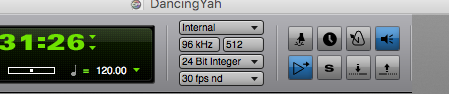
おっとその前にモニター出力はこの右上のスピーカーマークをアクティブにしておかないと鳴りませんので注意です。


このページはリンク、シェア自由です。
では今日もEnjoy DPってことで。

DPに関連したご質問、執筆などのご相談は kazuguis at gmail.com やtwitterなどで可能な限りお受けします。


2015年9月7日月曜日

DP9の波形スペクトラム表示が示唆すること

96Kやそれ以上で録音することが多くなると、聴こえない部分のノイズの責任をどうするかという問題を無視できないわけでDP9のように波形をスペクトラム表示する機能はDAWに不可欠だと思います。

高校で物理をやった人(あるいは数学でやった三角関数の加減を覚えているひと)は思い出してもらってもいいんですが、2つの異なる正弦波を合成するとその差の正弦波が生まれます。これはビートとも呼ばれてギターを耳でチューニングする時に体験するものです。
これは聴こえない、たとえば31kHzと30kHzを合成すると1kHzの耳に聞こえる音が生まれることを意味します。耳に聴こえない帯域のノイズが聴こえる部分に現れ聴こえる音として影響する(汚す、あるいは意味のわからない音がしている!とかの)危険があるということです。
レコーディング中は難しくてもマスターのスペクトラムをざっと見て広域に怪しい帯が無いかくらいのチェックは必ずした方がいいとおもいます。

ということで新しいDigital Performerの波形をスペクトラム表示する機能はDAWとしては先進的な実装ですが、聴こえない超高域にも責任を取りましょうという大切なことを示唆している、と解釈してみています。

2015年3月22日日曜日

Digital Performer でExpansion Boardのパッチリストを見えるようにするには

Digital Performer8でRolandなどの音源にエキスパンジョンボードを搭載している場合、そのパッチリストを出す方法に悩んだのでメモしておきます。

設定はMenu>Bandles>MIDI Device>Patchesで行います


1)Audio Midi Setupで該当する音源(デバイス)を登録します。こんな感じ。

2)DPを立ち上げて、Studio>Bundlesを開き、MIDI Deviceタブをクリックすると左側にデバイス名が出ます。自分はFantom-XRをダブルクリック。
3)Midi Device Properties が開くのでPatchesタブをクリックすると登録可能なバンクと音色のリストが出ます。
4)スクロールして自分が使うエクスパンジョンボードの名前のDefaultのプルダウンからDefaultのすぐ下にある名前を選びます。「Defaultじゃなくてこのボードを使うよ」と宣言するのでしょうね。


はい、追加ボード分の音色リストが出ました!


 今日はここまで。

2014年3月20日木曜日

ハイレゾミックスとDigital Performer での設定のポイントについて

 音楽録音の場合、特に編集時のストレスを考えるとむやみにハイビット・ハイサンプリングレートで録音すると辛い場合があります。

 そこで疑問になるのが録音は16bitでやっちゃった場合マスターを24bitにする意味があるの?という話ですが、これは大変に意味のあることです。

 量子化ビット数はいわば音の大小の表現の階段の数ですが、音源のトラックが1個だけで、なにもエフェクトせずフェーダーもゼロ(ユニティー)にセットした場合以外ではミックスでいろんな音が混ざりある瞬間の音の大きさは16bitで表現できる階段よりも細かな、もっといろいろな値をとることになります。それを16bitで表現できる階段に「まるめた」ものが16bitのマスターなのです。

 試しに極めて小さなレベルの矩形波にかけたリバーブのリリース波形を見て下さい。
この波形はもともとフルビットでしたがフェーダーを-70dBにセットしています。付属プラグインのリバーブ(Proverb)をインサートして内部でバウンスした波形をさらに拡大したものです。


 階段の数が6段くらいしかありません。2-3ビットで表現されていて音で聴くとツーン・・ジジジと歪んでいます。

 これが正しく24bitでバウンスされるとこういう波形になります。綺麗に響いています。

音の細かな部分でこのようなまるめこみを許すのか、いや許さないのがハイビットマスターということです。

  Digital Performer で24bitバウンスをする場合は、バウンス画面で24bitを選んでもダメです。これとても重要!まずセッションの設定を一時的に24bitにしてからバウンス画面で24bitを選択し実行します。セッションが16bitになっているとバウンスへも16bitで計算出力される仕様です(実験済み)。

録音は16bitで行うことも多々あると思います。
操作やファイルの軽さも魅力。

ハイレゾバウンス時、ミックス時にはここを24bitに
しないとバウンスが正しく24bitになりません。
バウンスで24bitを選択

 ところでビット数はまあ理解したとしてサンプリング周波数のほうはどうなのか。これは都市伝説的な間違った理解をされている方もありますが、音はどんなに混ぜても元の周波数よりも高い音は生成されません。理科を学んだ方なら簡単にわかることです。音が複雑になると人間の耳にはどうも「新しい倍音が生まれた」ように錯覚してしまう部分もありますが実際は「歪ませるエフェクト」をしないかぎり倍音は増えません。録音されたサンプリング周波数よりも広げたマスターを作っても無意味。
 ですから安心して44.1KHzか48KHzを選んでよく、96KHzのマスターを作りたいなら96KHzでサンプリングするべきです。しかし、ほぼ耳に聴こえない領域を心配するよりも先に耳に聞こえる領域の情報量を増やすべきだと僕は思います。

 電気的・肉体的には96/24でなくても、ほぼ44(.1)/24だっていいのです。むしろ問題は正しくそれを行っているかであり、いい音楽がいい音で詰まっているかなのかもしれません。しかしマスターの良さはもちろんですが、音楽制作の時間をなるべくハイレゾな環境で過ごすことはミュージシャンにとってもかならず良いことだと思います。そうしていい音楽が生まれてほしいですね。僕も精進します。